
Canvaで簡単!
デザイン作成・入稿ガイド
KMラボでは無料のデザインツール・Canvaを使って、ショップカードや商品タグなどのデザインを作成できます。
専用テンプレートを使えば、難しいサイズ設定も不要です。文字や写真を変更するだけで、オリジナルのデザインが作れます。
このページでは、テンプレートの使い方からデザインの保存方法、KMラボへの入稿・注文までを、初めての方にも分かりやすくご紹介します。
デザイン作成から入稿までの流れ
Canva入稿は6ステップ!
デザイン作成から注文までの流れをご紹介します。各項目をクリックすると説明に移動します。
テンプレートを開く
KMラボからCanvaのテンプレートを開こう!
まずはKMラボで、作りたい商品を選びましょう。
商品ページにある「Canvaでデザインを作る」ボタンをクリックすると、その商品専用のテンプレートが開きます。
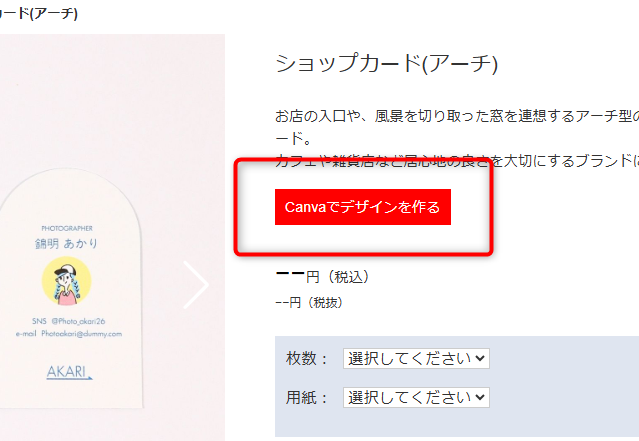
Canvaにログインしてデザインの編集を始めましょう。
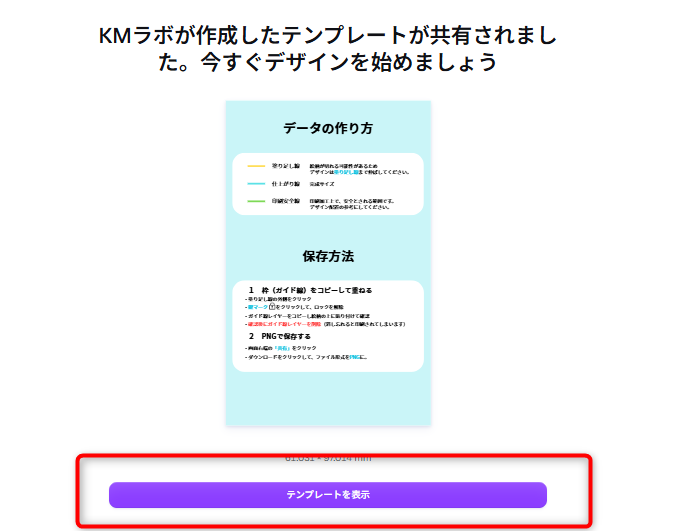
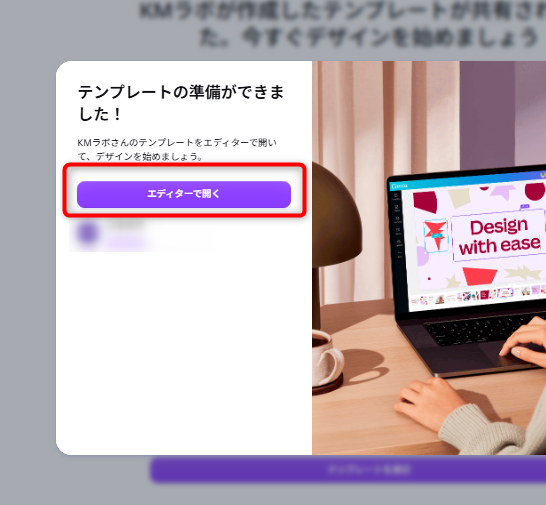
テンプレートを確認する
テンプレートの使い方を確認しよう!
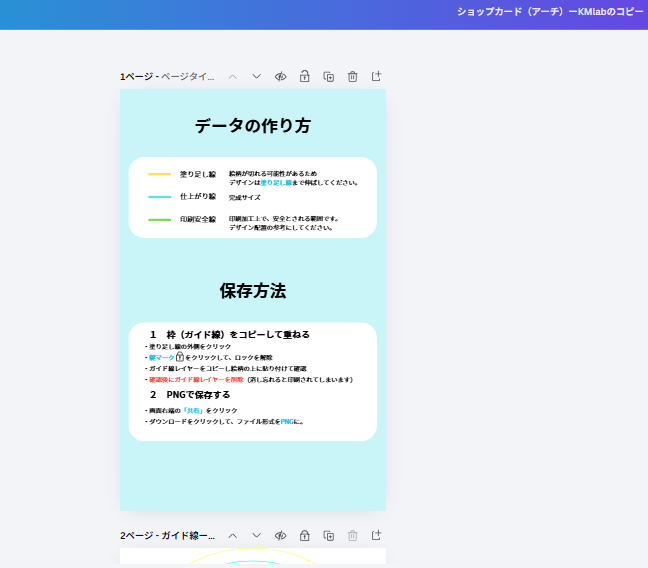
KMラボのCanvaテンプレートには、デザインを作成するための説明ページが用意されています。デザインを始める前に、ページの構成と注意事項を確認しましょう。
テンプレートの構成
| ページ | 内容 |
|---|---|
| 1ページ目 | データの作り方・保存方法 |
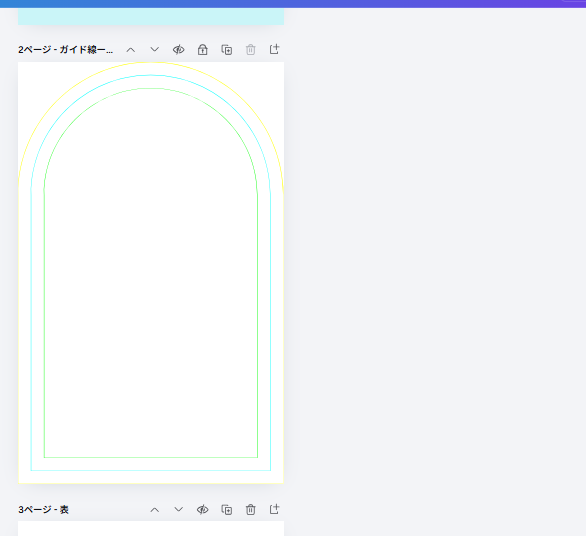
| 2ページ目 | ガイド線コピー用 |
| 3ページ目以降 | デザイン用テンプレート(表・裏など) |
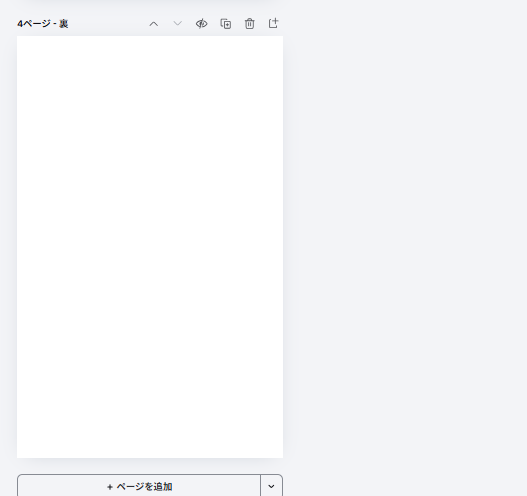
ガイド線について
| ガイド線 | 役割 |
|---|---|
| 黄色:塗り足し線 | 絵柄が切れる可能性があるため、背景や絵柄をここまで伸ばす |
| 水色:仕上がり線 | 商品の完成サイズ |
| 緑色:印刷安全線 | 重要な文字やロゴを配置する際の目安 |
ガイド線をコピーする
印刷できる範囲を確認しよう!
まずはガイド線で仕上がりサイズや印刷安全圏を確認しましょう。文字や写真の配置によっては、印刷後に一部が切れてしまうことがあります。
方法
- 「ガイド線コピー用」ページを開く
- ページのロックを解除してガイド線をコピーする
- デザインの上にガイド線を重ねる
デザインを作成する
文字や写真を編集してオリジナルデザインを作ろう!
Canvaでは、文字の入力や写真の配置、色の変更などを簡単に行えます。
基本的な編集方法
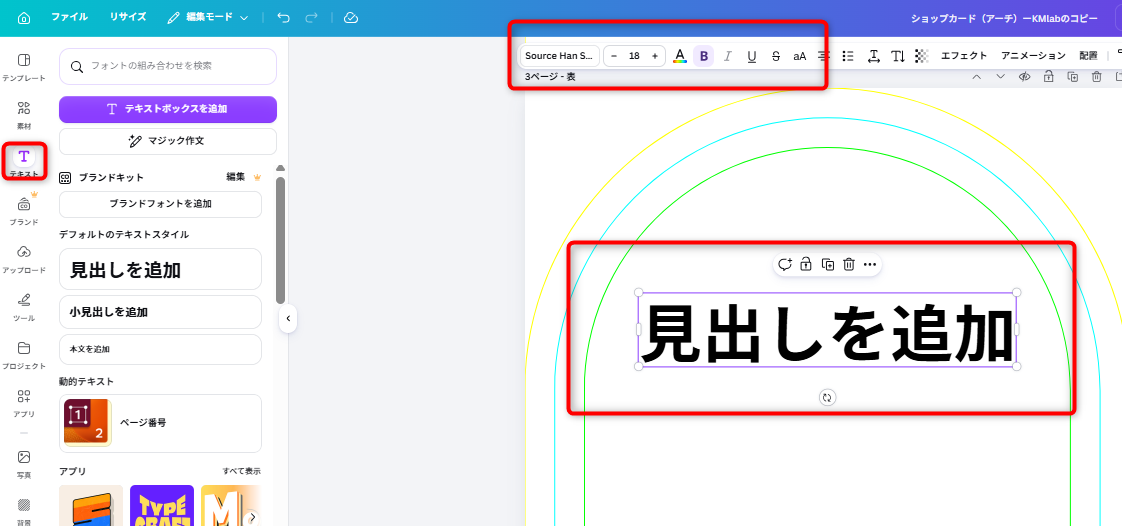
① 文字を変更する
左側の「テキスト」をクリックすると、テキストボックスを追加することができます。変更したい文字をクリックして、店名やメッセージなどを入力します。
上のメニューでフォントや文字の色・太さを変えることもできます。
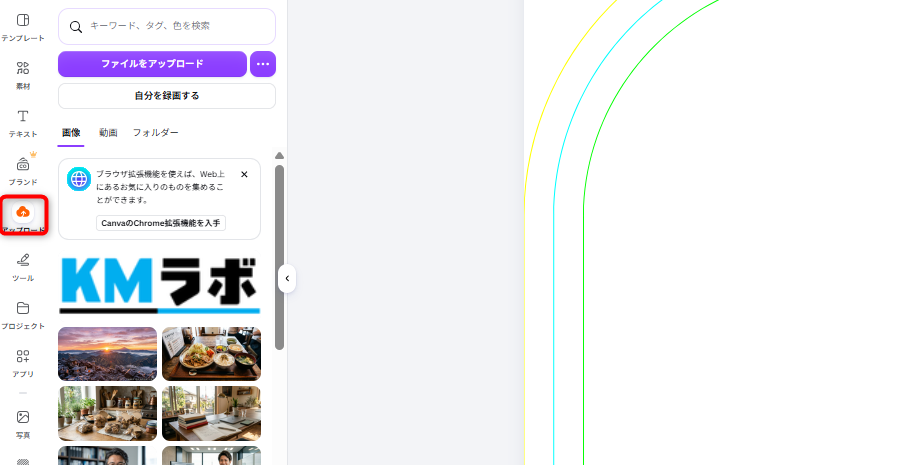
② 写真やロゴを追加する
「アップロード」をクリックし、ファイルをドラッグ&ドロップするか、「ファイルをアップロード」をクリックしてファイルを選択すると、パソコンに保存されている写真やロゴを追加することができます。
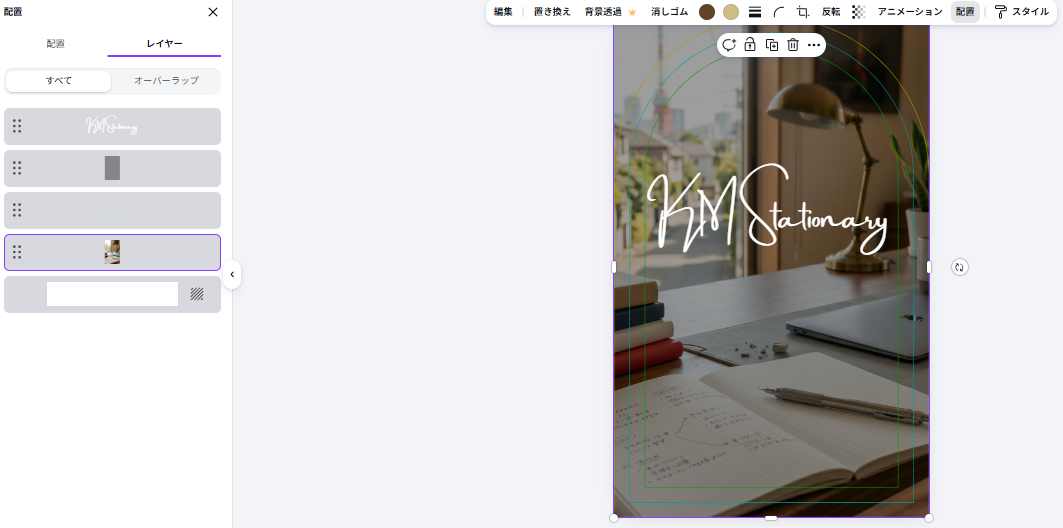
③ 色や配置を変更する
背景の色、画像の大きさや位置などを自由に調整します。「配置」→「レイヤー」で、どの画像や文字を前面に配置するかを自由に変えられます。
確認するポイント
デザインを制作したら、以下の内容を確認します。
- 背景や絵柄が塗り足し線まで伸びているか
- 文字やロゴが印刷安全線の内側に収まっているか
- 重要なデザインが仕上がり線からはみ出していないか
- 穴あけなどの加工位置に問題がないか
PNG形式で保存する
完成したデザインをダウンロードしよう!
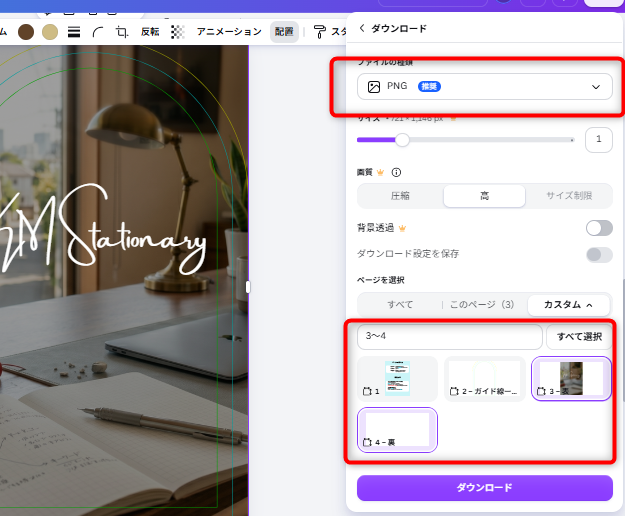
デザインが完成したら、Canvaから画像をダウンロードしましょう。KMラボへの入稿用データはPNG形式で保存してください。
保存方法
- デザイン上のガイド線を削除する
- 画面右上の「共有」をクリック
- 「ダウンロード」を選択
- ファイルの種類を「PNG」に設定
- 保存するページを選択
- 「ダウンロード」をクリック
注意事項
入稿するデザインページのみ保存してください。「データの作り方」ページやガイド線コピー用のページを保存する必要はありません。
「表」「裏」など、実際に印刷するデザインのページのみを選択してください。
KMラボに入稿する
保存したデザインをアップロードして注文しよう!
Canvaでデザインを保存できたらさっそく入稿しましょう。保存した画像をアップロードし、仕上がりを確認したら注文手続きに進みます。
① 商品の仕様を選択する
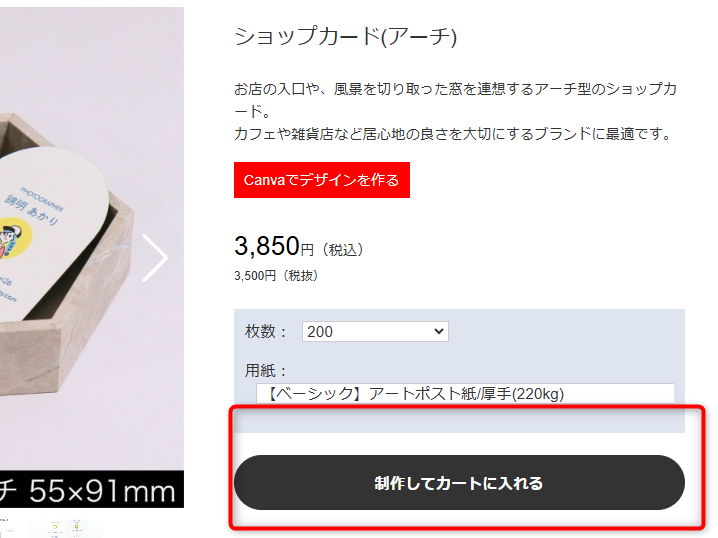
KMラボの商品ページで、数量や用紙などの必要な項目を選択します。「制作してカートに入れる」ボタンをクリックしてください。
② 画像をアップロードする
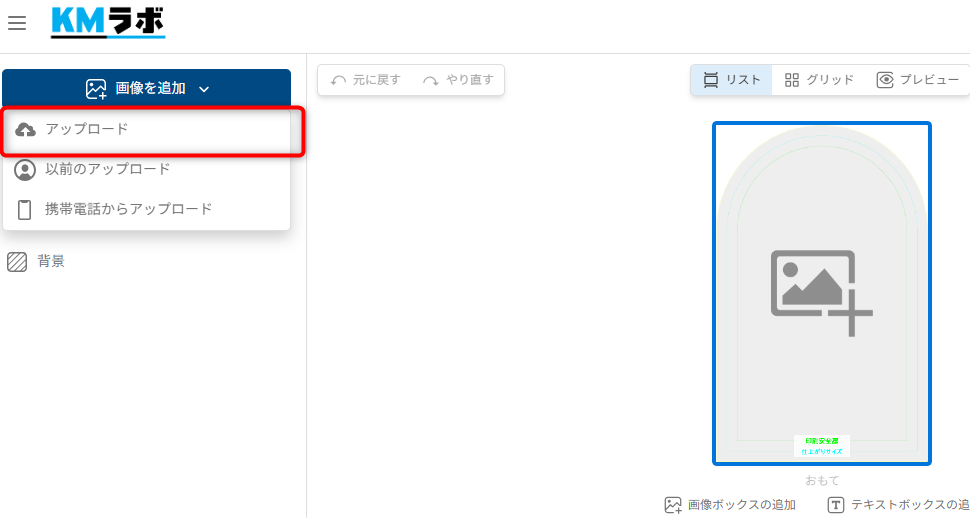
編集画面の「画像を追加」から、Canvaで保存したPNG画像をアップロードします。
③ デザインを配置する
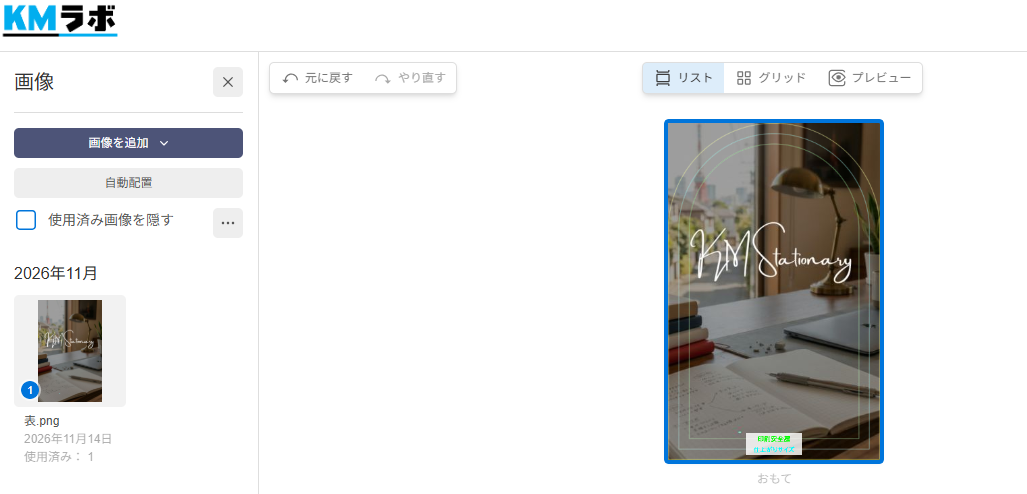
アップロードした画像をクリックして配置します。表面・裏面がある商品では、それぞれ正しい側に画像を配置してください。
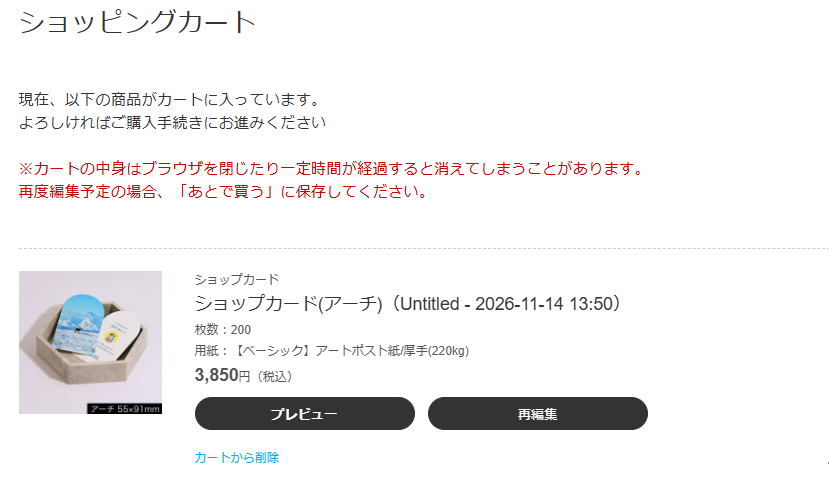
④ カートに入れて注文する
画像の配置が完了したら、仕上がりを確認しましょう。問題がなければ「カートに保存」をクリックし、注文手続きへ進んでください。
入稿前チェックリスト
入稿前にチェック!
デザインをアップロードする前に、以下の項目を確認しましょう。チェック欄をクリックすると確認済みにできます。
よくある質問
Canva入稿についてよくある質問
Canvaは無料で使えますか?
無料プランでもデザインを作成できます。ただし、一部の素材や機能は有料です。
Canvaを初めて使います。アカウント登録は必要ですか?
初めて利用する場合は、Canvaのアカウント登録が必要になることがあります。
デザインは途中で保存できますか?
Canvaでは作成したデザインが自動保存され、後から編集を再開できます。
自分で撮影した写真やロゴを使用できますか?
はい。Canvaに画像をアップロードして使用できます。
PDF形式でも入稿できますか?
Canvaテンプレートを使用する対象商品では、PNG形式での入稿をご案内しています。
Canvaの画面と印刷物の色は同じになりますか?
画面と印刷物では色の表現方法が異なるため、仕上がりの色が多少変わる場合があります。
Canva対応商品の紹介
さっそくCanvaで作ってみよう!
Canvaのテンプレートを使えば、デザインが初めての方でも、オリジナルの印刷物を簡単に作成できます。
お気に入りのデザインで、お店やブランドの魅力を伝えるアイテムを作ってみませんか?